
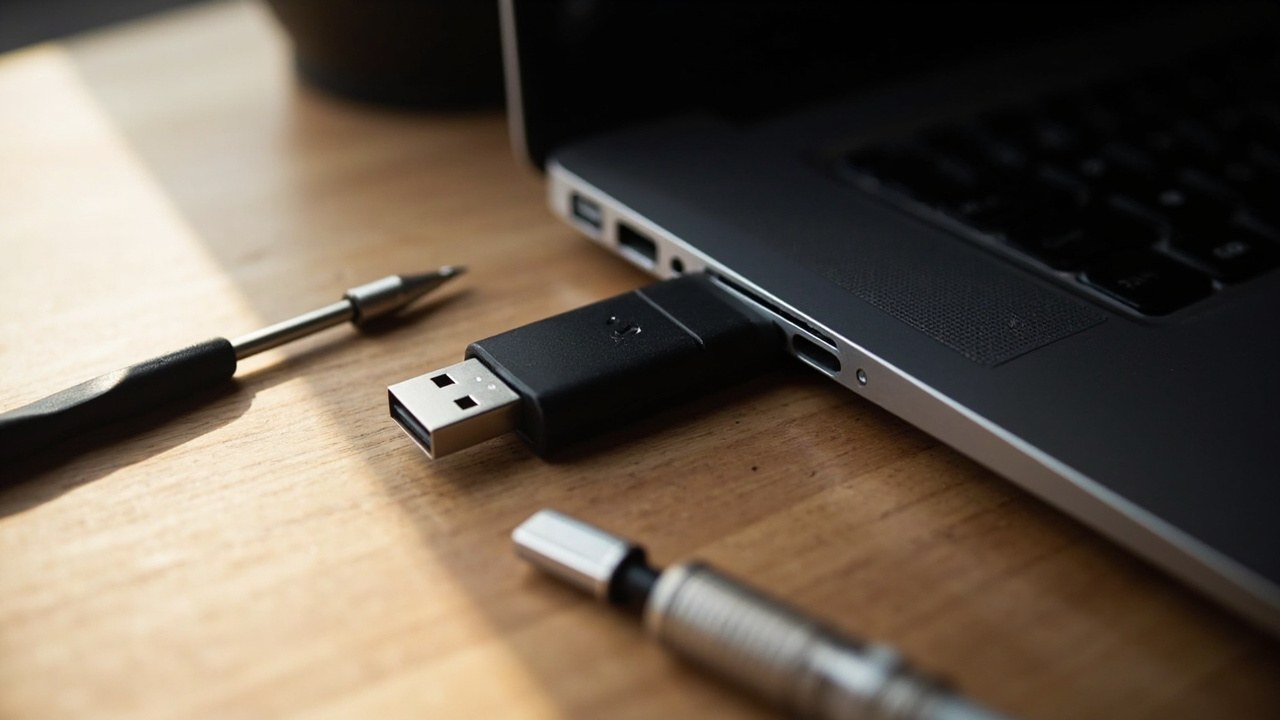
Що треба знати до початку
Перевстановлення системи — це послідовність рухів із флешкою, ноутбуком і трохи терпіння. Розберемо весь шлях: від завантаження образу до першого робочого столу, з реальними деталями, які зазвичай пропускають у коротких інструкціях.
Люди починають шукати, як встановити віндовс 10 з флешки, у двох випадках: стара система почала гальмувати, або ж на новому SSD просто немає нічого. Є й третій варіант — відкат із Windows 11 на «десятку» через проблеми із сумісністю. У всіх сценаріях алгоритм однаковий, але нюанси по підготовці різняться.
Перед стартом визначте для себе три речі: яка у вас розмітка диска (MBR чи GPT), чи є ліцензійний ключ і який тип завантаження підтримує ноутбук (Legacy BIOS або UEFI). Це заощадить годину нервів.
Підготовка: образ, флешка, драйвери
Головна помилка новачків — записувати образ як звичайні файли, просто скопіювавши вміст ISO на носій. Так Windows не встановиться. Образ треба розгорнути спеціальною утилітою, щоб створити завантажувальний розділ. Найпростіший варіант — Rufus: безкоштовний, портабельний, важить близько 1,5 МБ. Працює навіть на слабких ПК.
Мінімальні вимоги до носія: обсяг від 8 ГБ, бажано USB 3.0. Дешеві флешки на 16 ГБ із невідомих майданчиків часто мають реальну ємність 2–4 ГБ і просто не записують повний образ. Якщо хочете уникнути сюрпризів, візьміть перевірену модель від Kingston, Samsung або Transcend.
Перед записом перевірте контрольні суми. Один біт у файлі може зламати інсталяцію на середині. Microsoft публікує офіційні хеші на сторінці завантаження. Звіряти можна утилітою HashTab або через PowerShell командою Get-FileHash.
| Крок | Що робити | Час |
|---|---|---|
| Завантажити ISO | Офіційний сайт Microsoft або утиліта Media Creation Tool | 20–40 хв |
| Записати образ | Rufus, вибір схеми розділів (MBR/GPT) | 10–15 хв |
| Перевірити хеші | HashTab або PowerShell | 3 хв |
| Зібрати драйвери | Мережевий, чіпсет, відеоадаптер (на окрему флешку) | 15 хв |
Драйвери — окрема історія. Windows 10 підтягне базові автоматично, але мережевий адаптер часто «не бачить» Wi-Fi одразу. Якщо ноутбук не має Ethernet-порту, заздалегідь завантажте драйвер Wi-Fi на іншу флешку. Утиліта Snappy Driver Installer Origin може виручити, якщо є другий комп’ютер із інтернетом.
- Media Creation Tool від Microsoft — офіційний спосіб отримати ISO без сторонніх сайтів.
- Rufus 3.x підтримує обидві схеми розділів і працює з Windows 7/8/10/11.
- Ventoy — альтернатива, що дозволяє записати кілька образів на одну флешку через меню завантаження.
Налаштування BIOS або UEFI
Тут починається найбільше плутанини. Старі материнські плати використовують класичний BIOS, нові — UEFI. Різниця для користувача одна: порядок входу та назви пунктів меню. На ноутбуках ASUS це F2 або Del, на Lenovo — F2 або Fn+F2, на HP — F10 або Esc. Усе це спрацьовує під час увімкнення, до появи логотипа Windows.
Увійшовши в BIOS, знайдіть розділ Boot і виставте вашу флешку першою в списку. У UEFI це може називатися Boot Priority, у старих BIOS — First Boot Device. Деякі плати мають окреме Boot Menu (F12 на Dell, F8 на Lenovo), де можна вибрати носій одноразово без зміни налаштувань.
Якщо увімкнений Secure Boot, а образ зібраний у режимі Legacy, система просто не побачить флешку. У такому разі або вимкніть Secure Boot, або перезапишіть образ у режимі GPT. Визначити поточний режим можна через команду msinfo32 у Windows: рядок «Режим BIOS» покаже UEFI або Legacy.
Завантаження та початок інсталяції
Після правильного налаштування ноутбук перезавантажиться й одразу запустить інсталятор із флешки. Перше вікно — мова, формат часу, розкладка клавіатури. Друге — кнопка «Встановити» великим шрифтом. Не поспішайте: перед цим варто натиснути «Відновити комп’ютер» і перевірити, чи немає помилок на диску. Це економить годину в разі збою.
Далі система запитає ключ. Якщо у вас його немає, натисніть «У мене немає ключа продукту». Windows 10 активується автоматично після підключення до інтернету, якщо пристрій уже був активований раніше. Для чистої установки на новий диск доведеться ввести ключ або купити його пізніше.
Вибір редакції — ще один момент, на якому помиляється половина користувачів. Для домашнього використання підходить Home, для роботи з корпоративними функціями — Pro. Якщо була Pro, а вибрали Home, доведеться перевстановлювати. Microsoft чітко маркує редакції в описі, читайте уважно.
Розмітка диска: де головна помилка
Екран вибору розділу лякає найбільше. Бачите список «Розділ 1, 2, 3…», і хочеться натиснути «Далі» наугад. Але саме тут можна втратити всі дані. Якщо бачите розділ із міткою «Основний» і великим обсягом — це ваш старий диск C:. Якщо хочете повну чисту установку, видаліть усі розділи кнопкою «Видалити» та виберіть «Незайнятий простір». Windows сама створить потрібну структуру.
Досвідчені користувачі радять створювати розділи вручну: 100 МБ для System (EFI), 16 МБ для MSR, решта під основний. Але для типової установки на один диск ця ручна робота не потрібна — інсталятор впорається сам.
Якщо на диску вже стоїть Linux, розділи можуть називатися інакше, наприклад ext4 або swap. Не чіпайте розділ EFI, якщо плануєте залишити Linux паралельно. Інакше завантажувач зламається і доведеться відновлювати через Live-USB. Дві ОС на одному диску вимагають подвійної уваги до розмітки.
| Сценарій | Що обрати | Ризик втрати даних |
|---|---|---|
| Чиста установка на новий SSD | Незайнятий простір, далі | Немає |
| Перевстановлення на старому диску | Видалити всі розділи, встановити | Високий (зробіть резервну копію) |
| Подвійне завантаження | Вільний простір або стиснути існуючий розділ | Середній |
Завершення інсталяції та перші налаштування
Після вибору розділу починається копіювання файлів — це 10–20 хвилин залежно від швидкості диска. Далі кілька перезавантажень. На етапі «Підключіться до мережі» можна пропустити крок, якщо немає драйвера Wi-Fi, і підключитися пізніше через Ethernet або другу флешку з драйвером.
Екран облікового запису пропонує два варіанти: локальний (Offline) і Microsoft. Локальний підходить для тих, хто не хоче прив’язки до хмари. Microsoft — для синхронізації налаштувань, OneDrive, ліцензії. Для звичайного домашнього ПК обидва варіанти рівноцінні, головне — пам’ятайте пароль, бо відновлення через Microsoft простіше.
Після першого входу Windows тягне оновлення. Це може зайняти від 20 хвилин до кількох годин. Не вимикайте комп’ютер у цей час, інакше оновлення доведеться починати спочатку. Якщо ноутбук не має Ethernet, а Wi-Fi «не бачить», вставте другу флешку з драйвером — Windows запропонує його встановити автоматично.
- Перевірте активацію: Параметри, Оновлення, Активація. Статус «Windows активовано» означає, що ключ зчитано.
- Оновіть драйвери через Диспетчер пристроїв або сайт виробника ноутбука.
- Налаштуйте резервне копіювання: Історія файлів або OneDrive — обидва безкоштовні.
- Вимкніть зайві служби телеметрії через «Конфіденційність» у Параметрах.
Якщо щось пішло не так: типові проблеми
Найчастіша скарга — «флешка не відображається в Boot Menu». Причина майже завжди в неправильному режимі запису. Спробуйте перезаписати образ у Rufus із іншою схемою розділів: якщо вибрали GPT, переробіть на MBR, і навпаки. Іноді допомагає зміна порту USB — передні панелі стаціонарних ПК часто не подають достатньо живлення.
Друга типова ситуація — інсталятор «не бачить» диск. Це означає, що контролер AHCI або NVMe не активний в BIOS, або ж драйвер сховища відсутній. На старих платах допомагає перемикання з AHCI на IDE в BIOS, але для SSD це вкрай небажано — швидкість просяде в рази.
Якщо інсталяція зупинилася на «Підготовка файлів» — перевірте оперативну пам’ять. Поганий модуль RAM здатний «заморозити» процес на будь-якому етапі. Запустіть memtest86 із флешки: одна перевірка триває 30–40 хвилин, але точно покаже проблемний модуль.
Технічна частина: як працює UEFI-завантаження
Сучасний завантажувач Windows зберігається не в MBR, а в спеціальному EFI-розділі розміром 100 МБ із файловою системою FAT32. Це дозволяє використовувати диски понад 2 ТБ і підтримує Secure Boot — механізм перевірки цифрового підпису завантажувача. Microsoft впровадила його у Windows 8, а в «десятці» зробила обов’язковим для нових пристроїв.
Secure Boot блокує завантаження неліцензійних ОС і деяких дистрибутивів Linux. Для звичайного користувача це плюс: захист від буткітів і руткітів. Для експериментаторів — мінус: доведеться або вимикати функцію, або шукати дистрибутив із підписаними завантажувачами (Ubuntu, Fedora).
Технологія GPT, яку використовує UEFI, зберігає до 128 розділів і копіює таблицю розділів на початок і кінець диска. Це підвищує надійність: навіть якщо перші сектори пошкоджені, диск залишається читабельним. Стара MBR підтримує лише 4 основні розділи й одну активну, чого вже давно недостатньо.
Різниця між BIOS і UEFI
Класичний BIOS працює в 16-бітному режимі й обмежений 1 МБ пам’яті. UEFI — це повноцінна мікросистема з підтримкою 64-біт, мережевих драйверів і навіть графічного інтерфейсу. Через це нові плати завантажуються швидше: UEFI ініціалізує пристрої паралельно, а BIOS — послідовно.
Чому виникла потреба в UEFI
Зі зростанням обсягів дисків формат MBR перестав справлятися. Два терабайти — стеля для MBR, далі таблиця розділів просто не вміщує адреси. UEFI з GPT знімає це обмеження й додає функції безпеки, без яких сучасний ноутбук важко уявити. Microsoft, Intel та AMD просували UEFI як єдиний стандарт ще з 2005 року, але реально він став масовим лише після 2012-го.
Альтернативні методи запису: Ventoy і WoeUSB
Якщо стандартний шлях через Rufus здається нудним, є цікавіші інструменти. Ventoy дозволяє записати на флешку кілька ISO-файлів і вибирати потрібний у завантажувальному меню. Це зручно для тих, хто часто експериментує з дистрибутивами. Після форматування флешки утиліта створює два розділи: один для даних, інший для образів.
WoeUSB — проєкт із відкритим кодом для запису Windows із Linux. Корисний, якщо основна система у вас Ubuntu, а потрібно зробити завантажувальну флешку для іншого ПК. Утиліта підтримує як Windows 7, так і Windows 10/11, але потребує встановлення пакета wimlib через менеджер пакетів.
Згадана утиліта від Microsoft — Media Creation Tool — найпростіший варіант для тих, хто не хоче розбиратися в Rufus. Вона сама завантажить образ і запише на вибраний носій. Мінус — не можна записати наявний ISO, тільки свіжо завантажений. Плюс — гарантовано актуальна версія системи з останніми патчами безпеки.
- Ventoy підтримує UEFI та Legacy режими одночасно.
- WoeUSB працює на Linux і macOS через командний рядок.
- Media Creation Tool не дозволяє вибирати мову інтерфейсу системи — тільки мову завантажувача.
Регіональні нюанси ліцензування
У європейських країнах перевстановлення Windows регулюється не так суворо, як здається. Ліцензія прив’язується до материнської плати, а не до конкретного ПК, тому формально можна переносити систему між пристроями за умови, що попередній уже не використовується. У Німеччині та Франції діє додаткове правило: OEM-версія, що йде з ноутбуком, не може бути перенесена на інший пристрій навіть після виведення з експлуатації.
ISO-образи Windows відрізняються за регіоном. Microsoft розділяє дистрибутиви на «Multiple Editions» (з вибором під час установки) і «Single Language» (фіксована мова). Український образ — це «Multiple Editions» із вбудованою англійською, українською та російською. Європейські версії часто не мають російської, що для частини українських користувачів є перевагою.
З 2017 року Microsoft впровадила концепцію цифрової ліцензії, прив’язаної до апаратного хешу комп’ютера. У Windows 10 це працює прозоро: система активується автоматично через сервери Microsoft без введення ключа. Головна зміна торкнулася великих оновлень — тепер вони зберігають активацію навіть після перевстановлення, якщо материнська плата залишилася та сама.
Чому український ринок іде своїм шляхом
В Україні досі популярні неофіційні «збірки» Windows із вимкненим захисником, додатковим ПЗ і кастомізацією. Це порушує ліцензійну угоду й несе ризики: такі образи часто містять модифіковані системні файли, через що оновлення безпеки можуть не встановлюватися або ламати систему. Серед бізнес-сегмента останніми роками помітний перехід на офіційні інструменти Microsoft.
FAQ: часті запитання
Чи можна встановити Windows 10 без флешки, через інтернет?
Так, функція називається «Відновлення з хмари». Працює лише на ПК з уже встановленою Windows 10, де зберігся розділ відновлення. Для чистої установки на новий диск цей метод не підходить — потрібна завантажувальна флешка або DVD.
Скільки часу займає встановлення Windows 10?
На сучасному SSD — близько 15–20 хвилин від першого екрана до робочого столу. На звичайному HDD — 35–50 хвилин. Перше оновлення після установки може додати ще 30–90 хвилин залежно від швидкості інтернету.
Чи потрібен ліцензійний ключ для установки?
Ні, можна встановити без ключа. Система працюватиме з обмеженнями: водяний знак на робочому столі та неможливість змінити деякі параметри персоналізації. Активація відбувається автоматично після введення ключа або прив’язки до облікового запису Microsoft.
Який мінімальний обсяг флешки для запису?
Офіційно — 8 ГБ. Практично краще брати 16 ГБ, бо образ Windows 10 з оновленнями важить 5,5–6 ГБ, а деякі утиліти запису додають службові файли. Якщо образ більше 7 ГБ, флешка на 8 ГБ може не прийняти його без помилок.
Чи можна встановити Windows 10 поруч із Linux?
Так, це називається подвійне завантаження. Під час установки виберіть вільний простір або стисніть існуючий розділ Linux. Після інсталяції GRUB зазвичай перезаписується, і відновити його можна через Live-USB із завантажувачем Ubuntu або rEFInd.
Що робити, якщо інсталятор не бачить диск?
Завантажте драйвер сховища для вашого контролера (Intel RST, AMD RAID) на окрему флешку й підключіть на екрані вибору диска через кнопку «Завантажити драйвер». Іноді допомагає перемикання режиму SATA в BIOS з AHCI на RAID або навпаки.
Як перевірити, що образ записано правильно?
Звірте контрольну суму після завантаження ISO з офіційного сайту Microsoft. Утиліти HashTab або 7-Zip показують SHA-1 або SHA-256. Якщо хочете перевірити саму флешку, завантажтеся з неї на будь-якому ПК: навіть без установки можна побачити завантажувальне меню інсталятора.
Чи підходить Windows 10 для старих ноутбуків?
Залежить від процесора. Мінімальна вимога — 1 ГГц із підтримкою PAE, NX і SSE2. На практиці ноутбуки з Intel Core 2 Duo тягнуть «десятку» на нижній межі, із Celeron або Atom — помітно гальмують. Для таких машин краще залишити Windows 7 або встановити легкий Linux-дистрибутив.
Що робити з драйверами після установки?
Спочатку перевірте Диспетчер пристроїв: якщо є пристрої з жовтим трикутником, завантажте драйвери з сайту виробника ноутбука. Утиліта Snappy Driver Installer Origin збирає велику базу драйверів і може встановити їх офлайн із флешки. Після цього Windows Update сам підтягне критичні оновлення.
Чи можна повернути стару Windows після установки нової?
Так, якщо зберігся розділ відновлення від виробника. У такому разі в «Параметрах» є пункт «Повернути попередню версію Windows». Працює протягом 10 днів після оновлення, поки зберігаються файли старої системи. Якщо розділ відновлення відсутній, доведеться встановлювати з нуля.
Коротка послідовність дій
Алгоритм виглядає просто: завантажити офіційний ISO, записати на флешку через Rufus або Media Creation Tool, у BIOS виставити завантаження з USB, в інсталяторі видалити старі розділи та поставити систему на нерозмічений простір. Після першого входу — оновити драйвери та активувати ліцензію.
Не нехтуйте резервним копіюванням. Навіть досвідчені користувачі раз на рік гублять дані через помилку на етапі розмітки. Хмара OneDrive або зовнішній диск рятують від нервів. Якщо все зроблено правильно, Windows 10 працює роками без потреби в перевстановленні.
Тримайте флешку з образом в шухляді: коли сусід попросить «поставити десятку», ви будете готові за півгодини.
Залишити відповідь